Uwierzytelnianie dwuskładnikowe
w Google Workspace w ZSO nr 9Wprowadzenie
Standardowe logowanie z użyciem samego hasła jest stosunkowo mało bezpieczne.
Dlatego zalecane jest by przy logowaniu używać jeszcze drugiego sposobu weryfikacji użytkownika. Mechanizm ten zwany jest uwierzytelnianiem dwuskładnikowym (autoryzacją dwuskładnikową), w skrócie 2FA (ang. two factor authorisation).
Tym drugim sposobem weryfikacji może być na przykład:
- potwierdzenie na telefonie na którym użytkownik już jest zalogowany
- kod przesłany sms na określony numer telefonu
- specjalna aplikacja na telefon – Google Authenticator wyświetlająca kody zmieniające się co jakiś czas
- wygenerowane i zapisane kody zapasowe
i inne
Przesyłanie kodu przez sms jest popularne (np. w aplikacjach bankowych) i nie wymaga instalacji na telefonie dodatkowych aplikacji. Jednakże czasami SMSy dochodzą z opóźnieniem lub w ogóle nie dochodzą. Czasem są problemy z zasięgiem.
Dlatego bardziej niezawodnym rozwiązaniem jest dedykowana aplikacja Google Authenticator, która samodzielnie natychmiast generuje kod.
Włączanie autoryzacji dwuskładnikowej
1. Zaloguj się do swojego konta – np. wejdź na stronę gmail.com
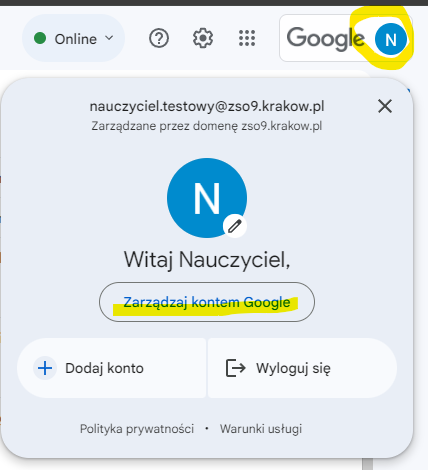
2. Kliknij przycisk w prawym górynym rogu z kółkiem z twoim inicjałem (w przykładzie N)
3. Kliknij przycisk Zarządzaj kontem Google
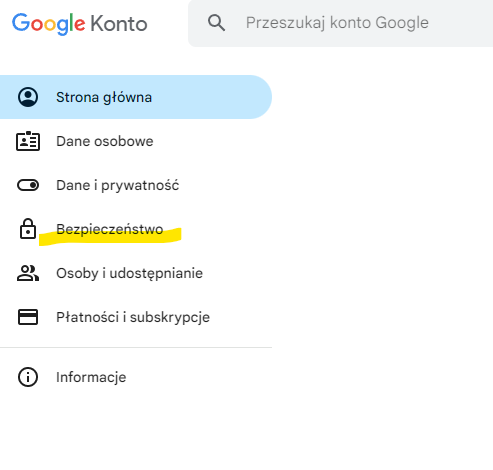
4. Pojawi się strona Google Konto
5. w menu po lewej kliknij Bezpieczeństwo
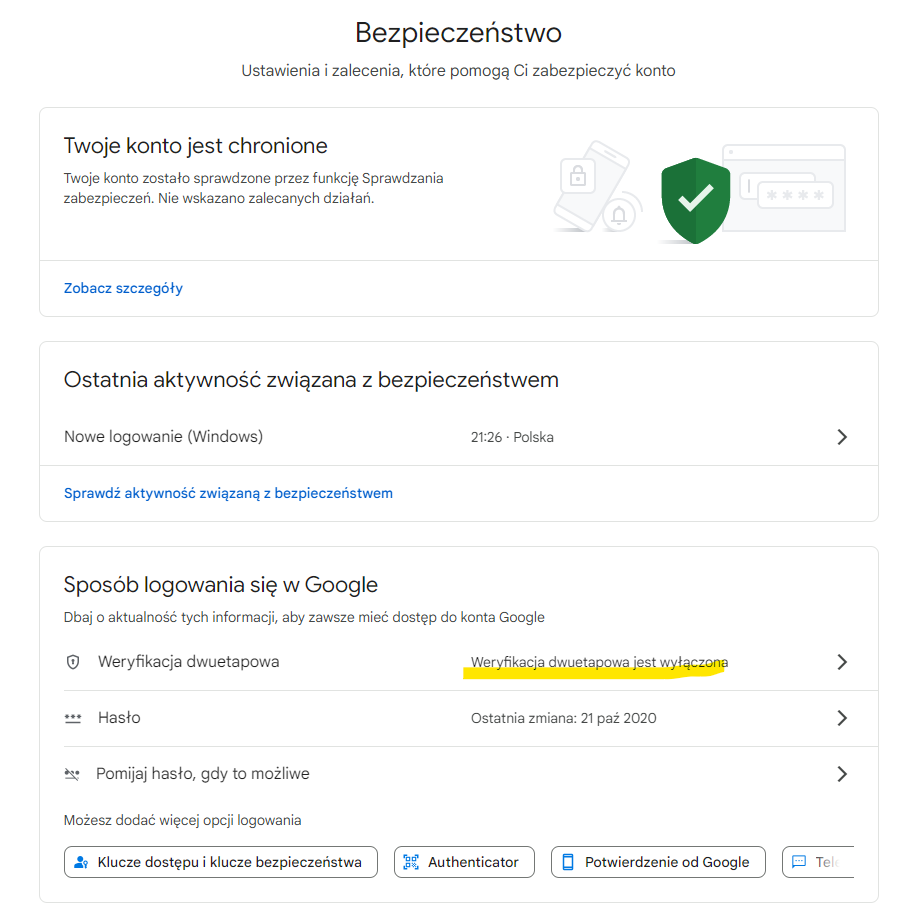
6. Pojawi się strona Bezpieczeństwo
7. Znajdź sekcję Sposób logowania się w Google i kliknij Weryfikacja dwuetapowa jest wyłączona
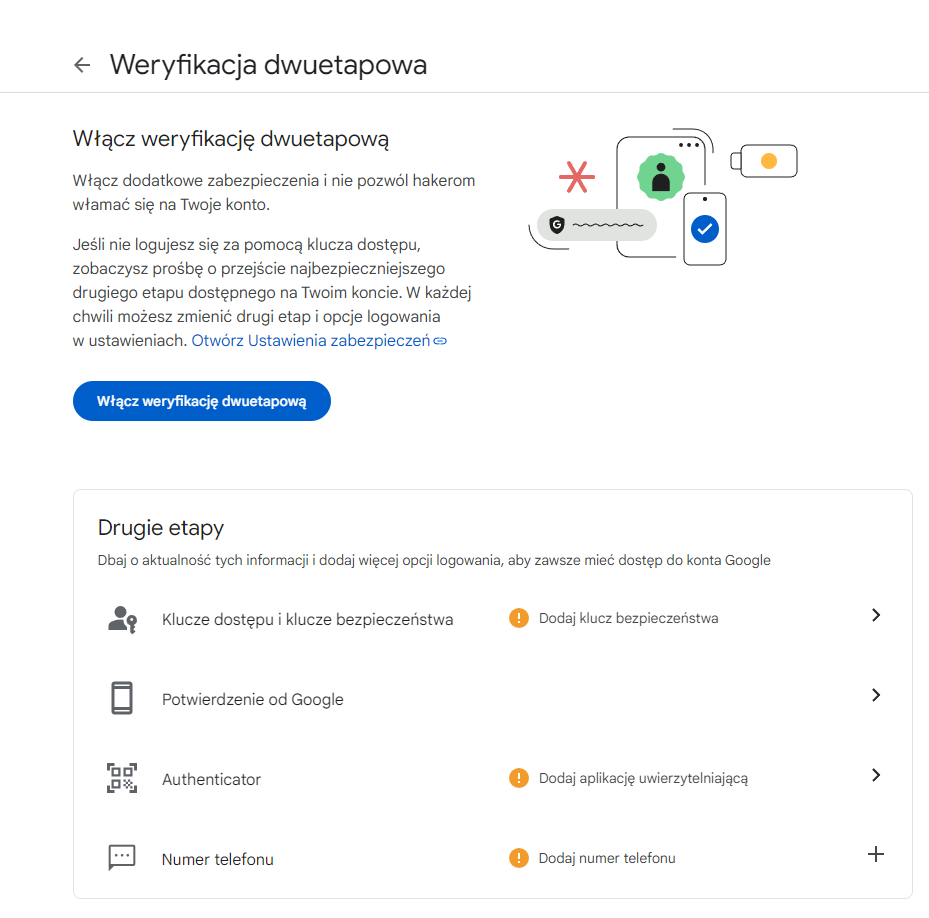
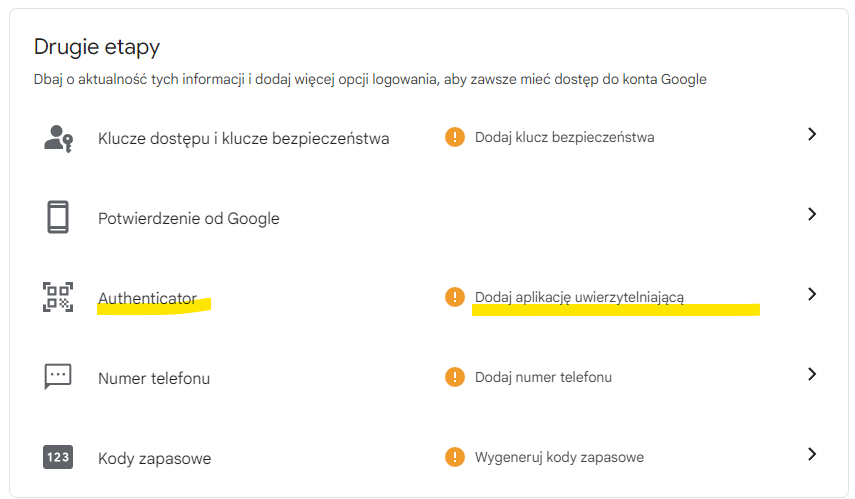
8. Pojawi się strona Weryfikacja dwuetapowa na której możesz dodać różne sposoby weryfikacji (Drugie etapy).
Często od razu jako drugi etap jest dostępne sposób Potwierdzenie od Google. Działa ono w ten sposób, że gdy będziesz logować się na nowym urządzeniu, Google może wysłać potwierdzenie na każdy telefon, na którym już jesteś zalogowanym użytkownikiem. Aby potwierdzić, że to Ty, wystarczy, że je klikniesz.
Dowiedz się więcej o używaniu potwierdzeń od Google
Jak widać ten sposób nie zadziała, jeśli nie będziesz zalogowany na telefonie.
Jeśli jest dostępny choć jeden sposób dodatkowej weryfikacji to
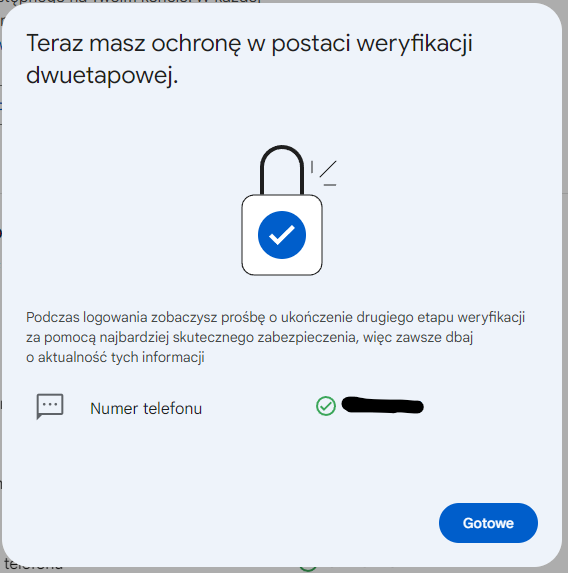
Po włączeniu drugiego etapu weryfikacji pojawi się okienko Teraz masz ochronę w postaci weryfikacji dwuetapowej wraz z informacją o włączonych dodatkowych weryfikacjach
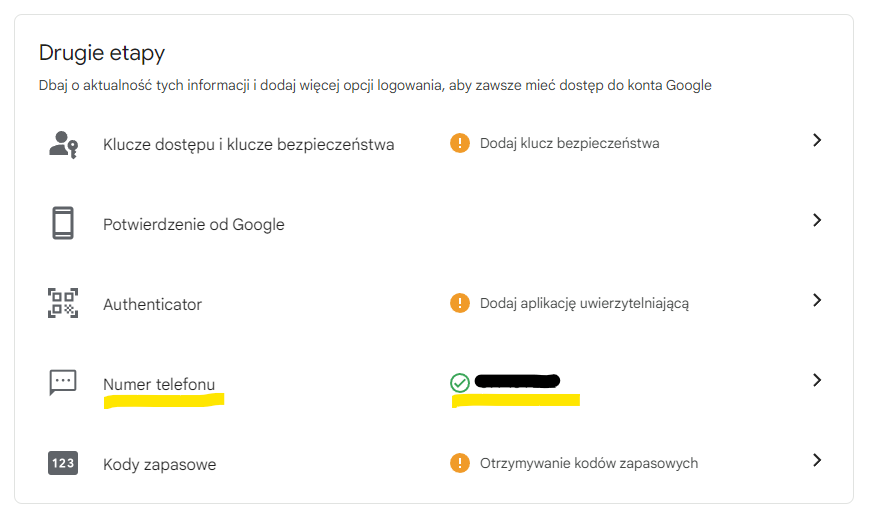
Włączanie weryfikacji przez SMSy
1. Na ekranie Weryfikacja dwuetapowa, w sekcji Drugie etapy kliknij na wiersz Numer telefonu – Dodaj numer telefonu
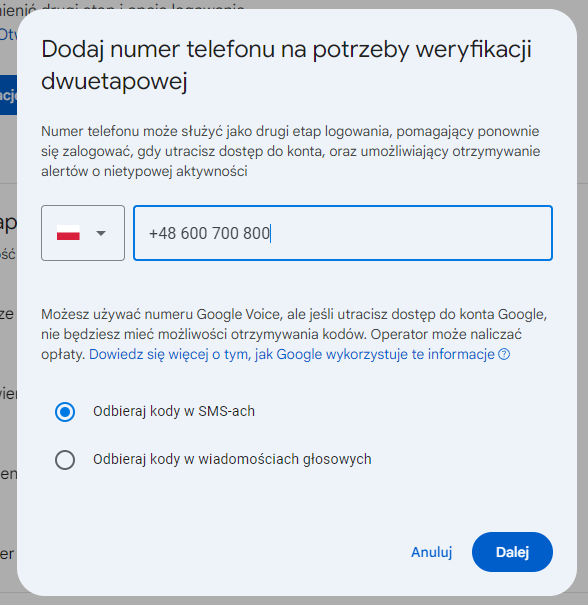
2. Pojawi się okienko Dodaj numer telefonu na potrzeby werfyikacji dwuetapowej w którym:
a. wybierz kraj (Poland) co spowoduje ustawienie prefiksu +48
b. podaj numer telefonu komórkowego
c. naciśnij Dalej
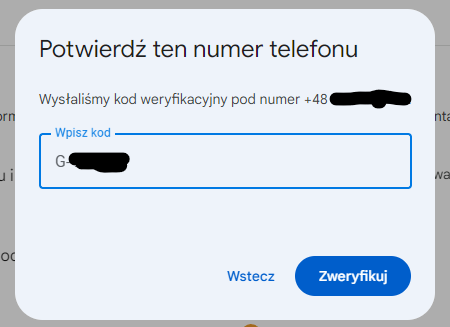
3. Pojawi się okienko Potwierdź ten numer telefonu
4. Po krótszej lub dłuższej chwili na podany numer powinien przyjść SMS o treści podobnej do:
G-123456 to Twój kod weryfikacyjny Google.
4. W polu Wpisz kod przepisz lub wklej kod z wiadomości
10. Naciśnij Zweryfikuj
Włączanie weryfikacji przez aplikację Google Authenticator
1. Na ekranie Weryfikacja dwuetapowa, w sekcji Drugie etapy kliknij na wiersz Authenticator – Dodaj aplikację uwierzytelniającą
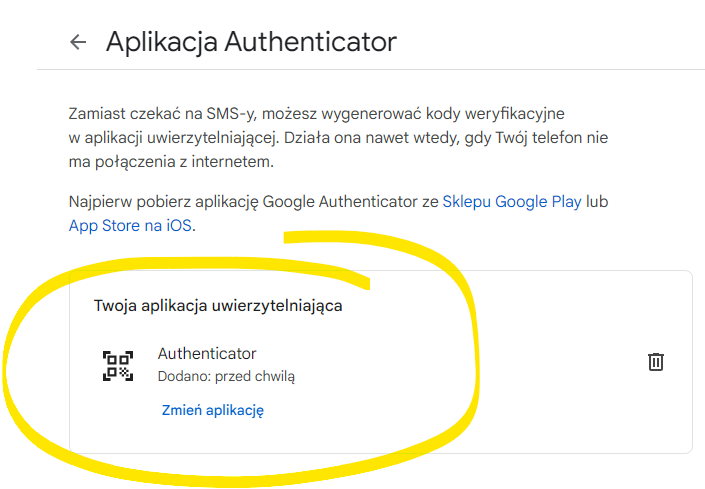
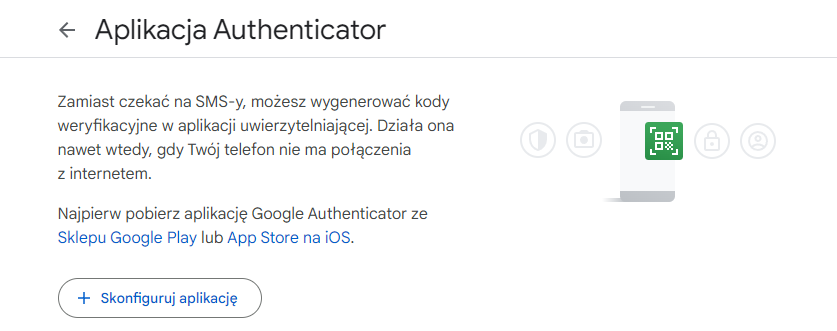
2. Pojawi się strona Aplikacja Authenticator zachęcająca do pobrania aplikacji na telefon
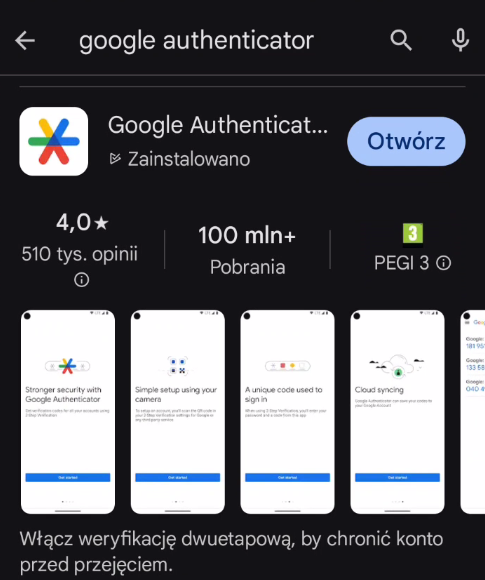
3. Możesz też na telefonie z Android otworzyć Sklep Play i wyszukać google authenticator i zainstalować aplikację
4. Na komputerze na stronie Aplikacja Authenticator kliknij przycisk Skonfiguruj aplikację
5. Pojawi się okienko Skonfiguruj aplikację uwierzytelniającą na którym będzie widoczny kod QR
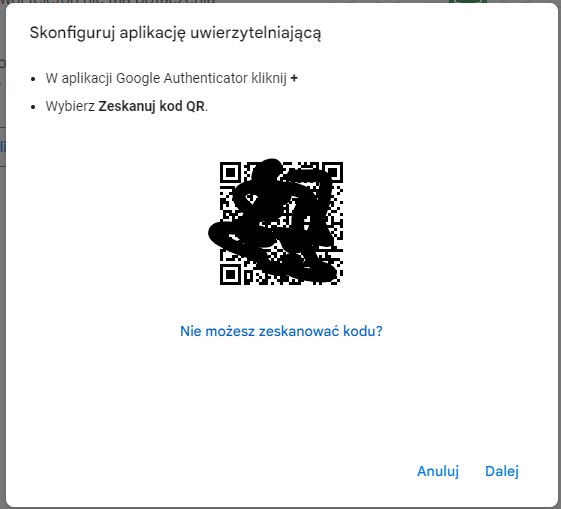
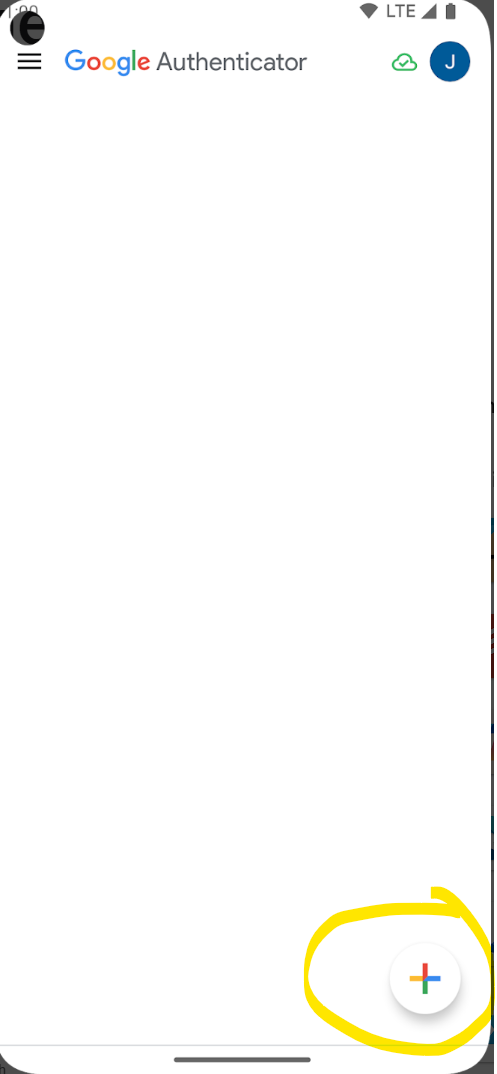
3. Na telefonie otwórz aplikację Google Authenticator. Jeśli to konieczne przejdź przez ekrany powitalne, aż pojawi się ekran z przyciskiem + na dole.
Naciśnij przycisk + i wybierz Zeskanuj kod QR.
Na telefonie włączy się aparat, z celownikiem – wyceluj telefon w ekran komputera tak by w kwadracie pojawił się kod QR
Gdy tylko telefon odczyta poprawnie kod QR pojawi się komunikat i na liście pojawi się wpis o nazwie:
Google: naczyciel.testowy@zso9.krakow.pl
a pod spodem 6 cyfr
3. Na komputerze na stronie Skonfiguruj aplikację uwierzytelniającą kliknij Dalej
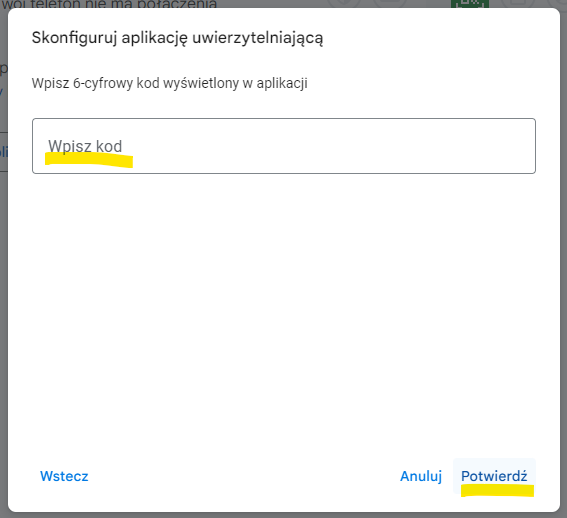
4. Pojawi się okienko do wpisania kodu. Wpisz w nie 6 cyfr które się wyświetlają w aplikacji na telefonie i naciśnij Potwierdź.
Uwaga: cyfry na telefonie zmieniają się co kilkadziesiąt sekund – czas pozostały do zmiany jest pokazywany z prawej strony cyfr jako wycinek koła który się zmniejsza.
Jeżeli widzisz, że pozostało mało czasu do zmiany, poczekaj aż cyfry się zmienią i dopiero wtedy wpisz kod w komputerze.
Gdy kod będzie poprawny pojawi się okienko z informacją: Twoja aplikacja uwierzytelniająca Authenticator